主题
官方插件与 Voice(com.reai.voice)使用指南
新版 ReAI Board(Driver 1.x) 把软件主体与上层能力完全解耦:主软件管连接与总线,插件管场景与效率。本页首先介绍目前提供的官方基础插件 Voice 的详细用法,同时列出其他官方扩展的职责速览。
一、官方插件生态速览
除核心基础插件 Voice 外,官方还在 App Store 中提供了面向开发、办公与设备维护的系列模块(均可通过商店按需安装或禁用):
| 官方插件 | App ID | 核心能力摘要 |
|---|---|---|
| Voice(官方基础插件) | com.reai.voice | 语音输入、实时翻译、语音 Agent、后台任务处理、取回文字与全天语音存档(下文重点展开) |
| Pi Agent | com.reai.pi-agent | 对接多模型编程与任务 Agent,可在终端或工作区协作处理复杂工程指令 |
| Code Worker | com.reai.code-worker | 面向代码仓库与工作流的自动化辅助执行代理 |
| Terminal | com.reai.terminal | 在桌面端管理多个项目终端会话与命令行工作环境 |
| Browser | com.reai.browser | 面向自动化与网页上下文阅读的内嵌浏览能力 |
| Text Editor | com.reai.text-editor | 轻量文本、笔记与提示词编辑工作区 |
| Files / Computer | com.reai.files / com.reai.computer | 本地工作区文件浏览与受控桌面自动化工具集 |
| Device Doctor | com.reai.device-doctor | 针对硬件连接、蓝牙信道与外设固件的健康诊断辅助 |
| Wishing Wall | com.reai.wishing-wall | 社区心愿单与产品需求反馈通道 |
二、基础插件 Voice 详细使用指南
Voice(com.reai.voice) 是大多数用户在安装新版 Driver 后最先使用的高频基础插件,打通了「按键按住说话 → 识别与润色 → 注入当前光标或派发 AI 任务 → 失败兜底取回 → 历史归档」的完整链路。
1. 第一步:确认音频来源与识别引擎
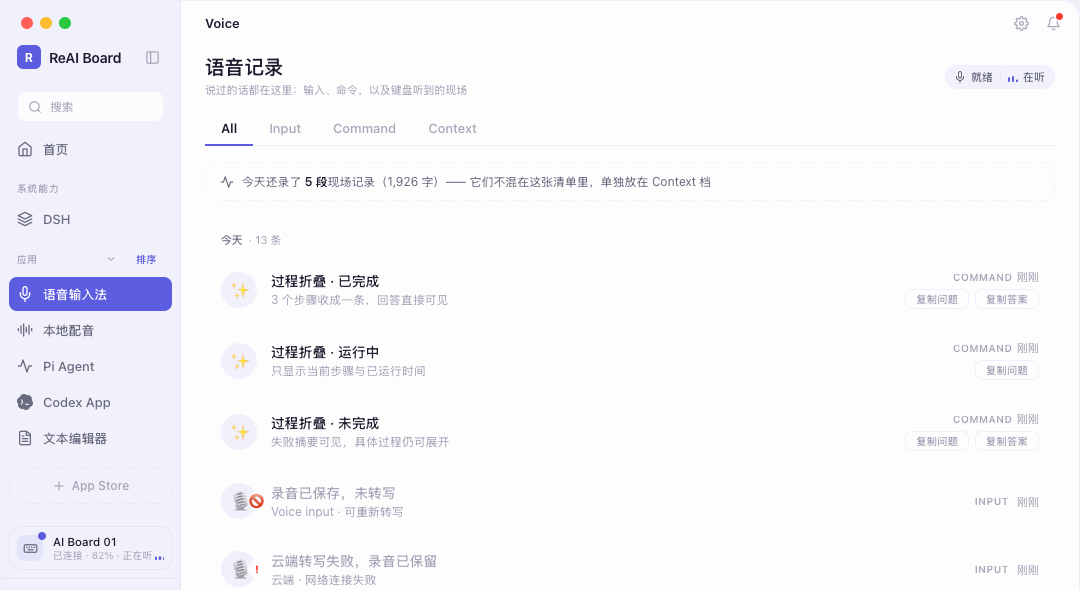
打开 Voice › 设置(如上图右上角齿轮入口):
- 录音来源选择:
- 使用 AI 键盘:默认直接走键盘内置
24 kHz硬件麦克风通道,无需开启系统麦克风权限; - 未接键盘或使用本机键触发时:可切换为电脑内建/外接系统麦克风。
- 使用 AI 键盘:默认直接走键盘内置
- 识别引擎(ASR):
- 支持在本地离线引擎与云端识别引擎之间切换;离线模型可保护隐私、无网可用,本地失败也不会在未经允许时静默上传音频。
- 润色与语种设置:
- 按口述场景选择识别语种(支持自动检测或指定中/英等主语言)以及润色档位(如原文直出、轻度去口癖、规整书面表达)。
2. 四种常用模式与快捷键命令
你可以在 AI 键盘按键 或 本机键盘(Local Keyboard) 的键位映射中,绑定以下 Voice 暴露出来的插件命令:
- 语音输入(
com.reai.voice.toggle-input)- 使用方式:按住触发键(或单击开始/再次单击结束)说话;松开后自动识别并润色,直接把结果输入到当前光标所在的聊天框、文档或编辑器中。
- 适用场景:微信/飞书沟通、写邮件、文档口述、写代码注释或 Prompt 语音输入。
- 语音翻译(
com.reai.voice.command.translate)- 使用方式:触发「语音翻译」后说母语(例如中文),
Voice会按照设置页中指定的目标语言直接翻译并上屏。 - 亮点:识别源语言与翻译目标语言在 Voice 设置中解耦配置,互不干扰。
- 使用方式:触发「语音翻译」后说母语(例如中文),
- 语音 Agent(
com.reai.voice.command.agent)- 使用方式:通过语音下达可执行意图(例如「帮我整理刚选中这段话的待办要点」「用英文润色这段回复」);如果说话前在编辑器或页面里先划选了文本,插件还会自动带入选中上下文执行处理。
- 后台任务与全局状态胶囊
- 使用方式:遇到耗时的语音改写、长文本总结或复杂 Agent 调用时,无需守在原地等待——任务会在后台任务中异步执行,界面顶部出现轻量的全局悬浮状态胶囊,完成后自动提示你插入结果或复制答案。
3. 粘贴失败不用重说:「取回文字」与历史清单
偶尔因为目标窗口失去焦点或软件拦截导致文字没有自动贴进去时,不必再重录一遍:
- 取回文字:触发系统的「取回文字」浮层命令(或在 Voice 悬浮条直接点击),会把刚刚识别完成却未能成功自动粘贴的文本保留在手边;点击任意输入框重新聚焦,再触发一次插入或复制即可。
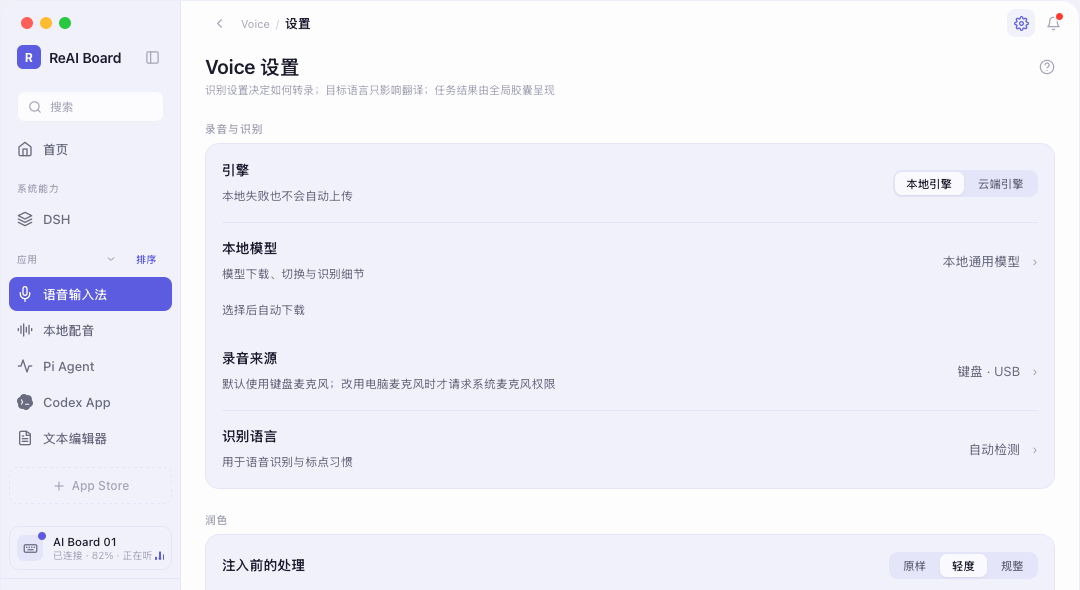
- 语音历史(
All/Input/Command/Context):All/Input:回顾历次口述输入原音频与识别文本,网络异常未转写的录音也可一键重新转写;Command:查看历史指令式调用(翻译与 Agent 任务),支持一键复制问题或复制答案,也能展开折叠的思考与处理步骤。
4. 全天存档(Context)
对于长时间佩戴或在工位连续讨论的用户,Voice 还提供全天存档能力(单独归档在 Context 标签页,不混杂在日常短句输入列表里):
- 支持按时间分段记录并保存现场音频及转写字数统计;
- 便于会后快速回溯今天讨论过的关键原话或提取背景上下文。
三、推荐开箱绑定方案
如果你刚开始配置新版 Driver,可参考这组最顺手的初始组合(无论是 AI 键盘还是本机键盘均适用):
| 触发位置 | 推荐动作 / 手势 | 绑定能力 |
|---|---|---|
AI 键盘 语音 键 | 单击 / 按住 | Voice · 语音输入 |
AI 键盘 语音 键 | 双击 | Voice · 语音翻译 |
AI 键盘 语音 键 | 长按(或切换至 YOLO 档) | Voice · 语音 Agent |
| 本机键盘组合键(无硬件示例) | 单击触发键 | Voice · 语音输入(切换开启/停止) |
| 本机键盘快捷动作 | 长按或备选热键 | 呼出 取回文字 / 查看后台任务 |
回到主软件设置指南:新版 Driver 使用指南 · 或查看全版本对比:三代软件总览。